VS Code에 파이게임을 설치해보자.
윈도우 운영체제이며 wsl을 사용한다.
See PEP 668 for the detailed specification. 오류를 해결해보자.
VS Code에 파이게임을 설치해보자. 우선 선행으로 설치되어야 할 것이 있다. 바로 파이썬과 VS Code이다. 각각 공식 사이트에 접속하여 설치해주면 된다. 해당 설치법은 간단하니 따로 언급하지 않겠다. 대신 파이썬 설치할 때 하나 주의해야 할 것이 있다.
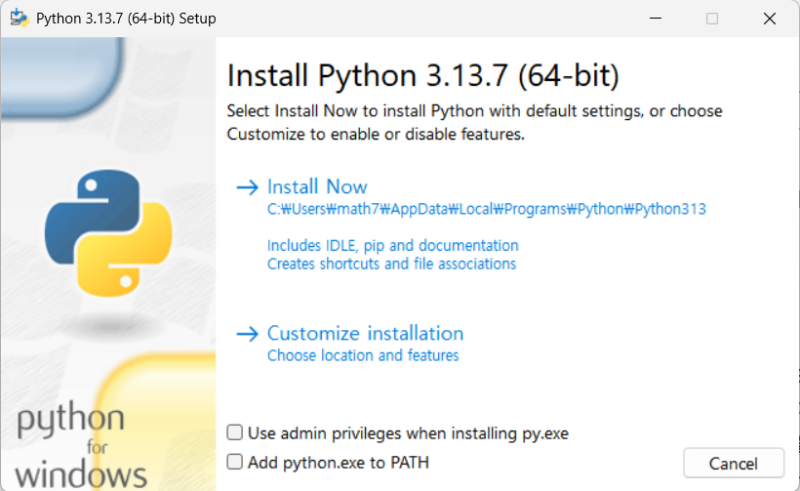
해당 화면에서 Add python.exe to PATH를 반드시 체크하고 다운해주자. 그렇지 않으면 나중에 골치아파진다.
VS Code를 설치하고 이제 python 플러그인을 다운받자.

옆에 마켓플레이스에서 python을 쳐서 python을 설치하면 간편하게 설치가 완료된다.
이제 pygame을 다운받자. vs code에서는 Ctrl+Shift+`를 누르면 터미널을 열 수 있다. 밑에 터미널에 명령어를 입력해주자.
sudo apt update다운 받기 전 시스템 패키지를 업데이트 해주자.
sudo apt install python3-venv요즘에는 시스템에 직접적으로 파이썬 라이브러리를 까는 것이 막혀있다.(error: externally-managed-environment) 따라서 가상환경을 깔아 해당 환경에서 깔아주어야 한다.
python3 -m venv myenvmyenv라는 이름의 가상환경을 생성한다. 이름은 원하는대로 지어주면 된다. 해당 코드를 치면 터미널에 아무것도 안 뜰텐데 조금 기다리면 설치가 완료된다.
source myenv/bin/activate
가상 환경을 활성화하자. 활성화가 정상적으로 되면 터미널 앞에 (myenv)라는 표시가 생긴다.
pip install pygame이제 pygame을 설치하자. 정상적으로 설치되는 것을 볼 수 있다.
deactivate가상 환경에서 나간다. 다시 들어갈 땐 source myenv/bin/activate를 똑같이 써주면 된다.
만든 코드를 실행하려면 인터프리터 연결을 해주어야 한다.
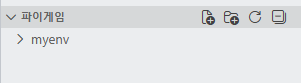
먼저 해당 부분에 [WSL:UBUNTU]가 안 뜰 수 있다. 그러면 터미널에 code .를 쳐서 vs code를 다시 열어주면 된다. 만약 새 창이 열리지 않을 경우 Ctrl+Shift+X를 눌러 WSL을 설치한 뒤 다시 터미널에 code .을 치면 된다.
Ctrl+Shift+P를 누른 후 python interpreter을 검색한다.나오는 Python: Select Interpreter을 누르면 된다. 만약 뜨지 않을 경우 Ctrl+Shfit+X를 눌러 python을 설치해주어야 한다.

여기서 myenv를 선택한다.
이제 실행이 제대로 되는지 확인해보자.
import pygame
import sys

# 1. Pygame 초기화
pygame.init()

# 2. 화면 설정 (가로 800, 세로 600)
screen = pygame.display.set_mode((800, 600))
pygame.display.set_caption("Pygame 작동 테스트")

# 색상 정의
BLUE = (30, 144, 255)
YELLOW = (255, 215, 0)

# 게임 루프
running = True
while running:
    # 3. 이벤트 처리
    for event in pygame.event.get():
        if event.type == pygame.QUIT: # 창 닫기 버튼을 눌렀을 때
            running = False

    # 4. 화면 그리기
    screen.fill(BLUE) # 배경색 채우기
    pygame.draw.circle(screen, YELLOW, (400, 300), 50) # 중앙에 노란 공 그리기

    # 5. 화면 업데이트
    pygame.display.flip()

# 6. 종료
pygame.quit()
sys.exit()
이 코드는 파란색 화면에 노란색 공이 하나 떠 있는 단순한 창을 띄운다. 실행은 오른쪽 상단에 있는 ▷을 누르면 된다.